
Keine Lust auf Text? Schau Dir unser Video an 🎞️
Was ist der Philips Hue TV Strip und für wen lohnt er sich?
Das System besteht aus drei Teilen. Du musst alle drei haben, bevor der erste Abend mit dem Effekt startet.
Teil eins ist der Play Gradient Lightstrip selbst. Er klebt an die Rückseite Deines TVs und zeigt mehrere Farben gleichzeitig an: links Blau, rechts Rot, oben Gelb.

Alles auf einem einzigen Streifen. Erhältlich für 55, 65 und 75 Zoll.
Teil zwei ist die Hue Sync Box 8K. Sie ist das Gehirn des Systems. Du stellst sie zwischen TV und Deine HDMI-Geräte: PS5, Apple TV, Firestick, was Du auch immer nutzt.
Die Box liest das Bild in Echtzeit aus und schickt die Farbinfos an den Lightstrip. Vier HDMI-Eingänge stehen zur Verfügung. Sie kostet alleine rund 350 Euro.

Teil drei ist die Hue Bridge. Ohne sie läuft gar nichts…
Falls Du noch keine hast, kommen 60 bis 100 Euro dazu, je nachdem ob Du die normale oder die Pro-Version willst.

Für wen lohnt sich das Setup?
Das hier ist kein Impulskauf, 600 Euro für das komplette Setup verlangen eine echte Entscheidung.
Das Setup lohnt sich für Dich, wenn:
- Heimkino und Gaming Dein Ding sind und Du das beste TV-Erlebnis willst.
- Du bereits ein Hue-System hast und es konsequent erweitern möchtest.
- Du ein externes Gerät am TV nutzt: Spielekonsole, Streaming-Stick (Amazon Fire TV Stick etc.) oder Set-Top-Box.
Das Setup lohnt sich nicht für Dich, wenn:
- Du hauptsächlich über die eingebaute Smart-TV-App schaust und kein externes HDMI-Gerät nutzen willst.
- Budget eine Rolle spielt und gutes Bias-Light für deutlich weniger ausreicht.
- Ausnahme: Wer einen Samsung QLED ab 2022 oder einen LG ab 2024 mit WebOS 24 hat, kann die Hue Sync App direkt auf dem Fernseher installieren. Dann entfällt die Sync Box komplett. 350 Euro gespart.
-
Premium-Tipp
![Philips Hue Play Gradient Lightstrips erzeugen einen bunten Lichteffekt an der Wand hinter dem Fernseher]()
![Philips Hue Play Gradient Lightstrips erzeugen einen bunten Lichteffekt an der Wand hinter dem Fernseher]()
![Philips]() PhilipsHue Play Gradient LightstripsPreis ab 219,99 €Ambilight-Effekt für jeden Fernseher nachrüsten: Bundle aus Lightstrip, Sync Box 8K und Bridge. Echtzeit-Farbsynchronisation, 1.200 Lumen, drei beleuchtete TV-Seiten.PhilipsHue Play Gradient LightstripsAmbilight-Effekt für jeden Fernseher nachrüsten: Bundle aus Lightstrip, Sync Box 8K und Bridge. Echtzeit-Farbsynchronisation, 1.200 Lumen, drei beleuchtete TV-Seiten.Preis ab 219,99 €
PhilipsHue Play Gradient LightstripsPreis ab 219,99 €Ambilight-Effekt für jeden Fernseher nachrüsten: Bundle aus Lightstrip, Sync Box 8K und Bridge. Echtzeit-Farbsynchronisation, 1.200 Lumen, drei beleuchtete TV-Seiten.PhilipsHue Play Gradient LightstripsAmbilight-Effekt für jeden Fernseher nachrüsten: Bundle aus Lightstrip, Sync Box 8K und Bridge. Echtzeit-Farbsynchronisation, 1.200 Lumen, drei beleuchtete TV-Seiten.Preis ab 219,99 €![Philips]()
Der erste Eindruck: 600 Euro - Und dann leuchtet der ganze Raum mit
Einrichtung fertig, alles angeschlossen, erstes Mal auf Play gedrückt. "Der erste Moment hat mich erwischt", war unser ehrliches Fazit nach dem ersten Abend.
Das Licht reagiert in Echtzeit, keine spürbare Verzögerung. Ein Actionfilm läuft und die Wand hinter dem TV explodiert in denselben Farben wie das Bild.

Orangerot beim Feuer, tiefblau bei Unterwasserszenen, sattgrün im Wald.
Der Gradient Strip macht dabei genau das, wofür er gebaut wurde: Links und rechts zeigt er verschiedene Farben gleichzeitig.
Und das ist der entscheidende Unterschied zu billigen Alternativen. Die leuchten einfarbig.
Der Gradient macht einen echten Farbverlauf auf einem einzigen Streifen.
Was uns besonders überrascht hat: die Helligkeit. 1.200 Lumen sind kein zaghaftes Schimmern.
Selbst wenn im Zimmer noch etwas Umgebungslicht ist, kommt der Effekt schön durch.
Unser Smart-Home-Experte ergänzt dazu:
Smarte Hintergrundbeleuchtung reduziert den Kontrastunterschied zwischen hellem Bildschirm und dunkler Wand. Das ist nicht nur schöner, sondern auch augenschonender bei längeren Abenden.
Ilia
Smart Home Experte, Produkttester & Fachberater Smart Home (TÜV)
Seit mehreren Wochen läuft das Setup täglich im Wohnzimmer. Es funktioniert stabil und ohne Aussetzer.
-
![Philips Hue Play Gradient Lightstrips erzeugen einen bunten Lichteffekt an der Wand hinter dem Fernseher]()
![Philips Hue Play Gradient Lightstrips erzeugen einen bunten Lichteffekt an der Wand hinter dem Fernseher]()
![Philips]() PhilipsHue Play Gradient LightstripsPreis ab 219,99 €Sehr gute Lichtqualität und verlässliche Synchronisierung von Licht und Bild.PhilipsHue Play Gradient LightstripsSehr gute Lichtqualität und verlässliche Synchronisierung von Licht und Bild.Preis ab 219,99 €
PhilipsHue Play Gradient LightstripsPreis ab 219,99 €Sehr gute Lichtqualität und verlässliche Synchronisierung von Licht und Bild.PhilipsHue Play Gradient LightstripsSehr gute Lichtqualität und verlässliche Synchronisierung von Licht und Bild.Preis ab 219,99 €![Philips]()
Philips Hue Play Gradient Lightstrip montieren: So geht die Installation
Die Installation ist genauso einfach wie man es vom Premium-Preis erwartet. Drei Schritte, eine App, und der Effekt läuft. Hier ist genau, was zu tun ist.
Schritt 1: Clips an die Rückseite vom TV kleben und Strip positionieren
Zuerst klebst Du die Plastik-Clips an die Rückseite des TVs: oben links, oben rechts und an den Seiten. Die Clips sind stabil und sehen gut aus.

Wichtig: Klebt die Clips nicht zu weit an den Rand. Sonst reicht der Strip nicht bis nach unten, und Ihr müsst alles neu machen.
Ein Pfeil in der Mitte des Strips hilft bei der gleichmäßigen Ausrichtung. Den Strip dann in die Clips einlegen, nicht einfach draufkleben. Er sitzt sofort fest.
Die Unterseite bleibt frei? Das ist eine bewusste Entscheidung von Philips, weil dort meist der Standfuß sitzt. Mehr dazu im Abschnitt zu den Schwachpunkten.
Schritt 2: Sync Box einbinden
Die Sync Box kommt per HDMI-Kabel zwischen TV und Deine Geräte - PS5, Apple TV, Firestick: alle direkt in die Box stecken.
Vier Steckplätze stehen zur Verfügung.
Die Box reicht das Signal einfach durch zum TV. Ihr verliert keine Bildqualität, auch nicht bei 4K oder HDR.
Tipp zum Kabelmanagement: Das Netzkabel des Strips separat verlegen und nicht in dieselbe Steckdosenleiste wie die Sync Box stecken.
Philips empfiehlt das ausdrücklich für optimale Performance.
Schritt 3: App-Einrichtung per QR-Code
Die Sync Box hat auf der Rückseite einen QR-Code.
In der Hue App: Einstellungen, Geräte, Plus-Symbol, Raum auswählen, QR-Code scannen. Die App führt Schritt für Schritt durch die Einrichtung.

Die App fragt, ob die LED-Anzeige blau blinkt, ob die Verbindung steht und führt durch die WLAN-Einrichtung. Das alles dauert keine 10 Minuten.
Danach den Lightstrip genauso einbinden: drei Punkte, Lampen hinzufügen, QR-Code scannen.
Der Strip erscheint sofort in der App und lässt sich mit Szenen wie "Palm Beach" oder "Herbstgold" testen.
Unser Fazit zur Installation
Die Installation ist klar strukturiert und ohne technisches Vorwissen machbar.
Eine Sache: Den Strip am besten vor dem Kleben, erst kurz in der App einrichten, dann am TV befestigen.
So sieht man sofort, ob alles funktioniert, bevor die Clips dauerhaft kleben.
Diese 3 Tipps machen die Sync Box deutlich besser
Ein Problem kennt fast jeder nach den ersten Tagen: Der Fernseher ist an, aber die Sync Box noch nicht. Oder umgekehrt…
Das nervt, besonders wenn man dann von der Couch aufstehen muss. Hier sind die drei Tipps, die das im Alltag komplett lösen.
Tipp 1: Fernbedienung in der App einbinden
In der Hue App kannst Du eine vorhandene Fernbedienung einbinden. Eine freie Taste belegst Du direkt mit der Sync Box. Kein Aufstehen mehr von der Couch.

Tipp 2: Hotplug-Erkennung aktivieren
Das ist der heißeste Tipp: In den Einstellungen der Sync Box gibt es die Option "Automatische Steuerung".
Dort aktivierst Du die Hotplug-Erkennung (H-PED).
Das System erkennt dann automatisch, wenn ein angeschlossenes Gerät eingeschaltet wird und reagiert sofort.
Du musst die Sync Box nie mehr manuell einschalten. Sie startet mit Deiner PS5, Deinem Apple TV oder Deinem Firestick.
Einmal gemacht, nie wieder dran denken.
Tipp 3: Intensität und Helligkeit richtig einstellen
Der Strip passt sich an das Bild an. Aber wie schnell und wie intensiv, das kannst Du selbst steuern.
Bei Actionfilmen mit schnell wechselnden Szenen: Intensität reduzieren.
Sonst flackert das Licht mit jeder Explosion. Für ruhige Serien oder Dokus darf es lebhafter sein.
Abends die Helligkeit drosseln. Niemand will beim gemütlichen Netflix-Abend das Gefühl haben, im hell erleuchteten Operationssaal zu sitzen.

Wer alle drei Tipps anwendet, hat ein Setup, das von selbst mitdenkt.
Das löst den größten Alltags-Frustpunkt und macht den Preisunterschied zu günstigen Alternativen noch klarer spürbar.
-
Premium-Tipp
![Philips Hue Play Gradient Lightstrips erzeugen einen bunten Lichteffekt an der Wand hinter dem Fernseher]()
![Philips Hue Play Gradient Lightstrips erzeugen einen bunten Lichteffekt an der Wand hinter dem Fernseher]()
![Philips]() PhilipsHue Play Gradient LightstripsPreis ab 219,99 €Ambilight-Effekt für jeden Fernseher nachrüsten: Bundle aus Lightstrip, Sync Box 8K und Bridge. Echtzeit-Farbsynchronisation, 1.200 Lumen, drei beleuchtete TV-Seiten.PhilipsHue Play Gradient LightstripsAmbilight-Effekt für jeden Fernseher nachrüsten: Bundle aus Lightstrip, Sync Box 8K und Bridge. Echtzeit-Farbsynchronisation, 1.200 Lumen, drei beleuchtete TV-Seiten.Preis ab 219,99 €
PhilipsHue Play Gradient LightstripsPreis ab 219,99 €Ambilight-Effekt für jeden Fernseher nachrüsten: Bundle aus Lightstrip, Sync Box 8K und Bridge. Echtzeit-Farbsynchronisation, 1.200 Lumen, drei beleuchtete TV-Seiten.PhilipsHue Play Gradient LightstripsAmbilight-Effekt für jeden Fernseher nachrüsten: Bundle aus Lightstrip, Sync Box 8K und Bridge. Echtzeit-Farbsynchronisation, 1.200 Lumen, drei beleuchtete TV-Seiten.Preis ab 219,99 €![Philips]()
Das ganze Zimmer leuchtet mit: Philips Hue Erweiterungen im Test
Die Sync Box synchronisiert nicht nur den Strip. Sie kann bis zu 10 Hue-Lampen gleichzeitig mit dem Fernseherinhalt synchronisieren.
Das ist der eigentliche Mehrwert gegenüber einem einfachen Ambilight-Fernseher.
Was wir zusätzlich in das System eingebunden haben und wie es im Alltag funktioniert:
Philips Hue Wall Washer
Der Wall Washer hat mehrere Lampen und strahlt die Farben vom Bild maximal in die Breite über die Wand. Der Effekt ist deutlich großräumiger als der Strip alleine.

Hue Go: Stimmungslicht mit Akku
Die Hue Go ist eine kompakte Leuchte mit eingebautem Akku.
Sie passt sich ebenfalls in den Entertainment-Bereich ein und lässt sich ohne Stromkabel flexibel im Raum aufstellen.
Sie sieht gut aus und funktioniert genauso zuverlässig wie kabelgebundene Leuchten im System.
Die günstige Alternative: IKEA-Lampen mit Hue-Birnen
Wer das System ausbauen will, ohne nochmal tief in die Tasche zu greifen: Eine Hue-Farbglühbirne in eine beliebige IKEA-Lampe schrauben und den Entertainment-Bereich in der App zuweisen.
Sie passt sich dann genauso farblich an das Bild an wie die teuren Hue-Leuchten , nur deutlich günstiger. Und der Effekt ist im Alltag nicht schlechter.
Alle Infos zum gesamten Philips Hue Ökosystem und welche Lampen sich lohnen, findest Du hier: Philips Hue Lampen im Test.
Die günstigste Erweiterung: Hue-Birnen in vorhandene Lampen schrauben.
-
Premium-Tipp
![Philips Hue Play Gradient Lightstrips erzeugen einen bunten Lichteffekt an der Wand hinter dem Fernseher]()
![Philips Hue Play Gradient Lightstrips erzeugen einen bunten Lichteffekt an der Wand hinter dem Fernseher]()
![Philips]() PhilipsHue Play Gradient LightstripsPreis ab 219,99 €Ambilight-Effekt für jeden Fernseher nachrüsten: Bundle aus Lightstrip, Sync Box 8K und Bridge. Echtzeit-Farbsynchronisation, 1.200 Lumen, drei beleuchtete TV-Seiten.PhilipsHue Play Gradient LightstripsAmbilight-Effekt für jeden Fernseher nachrüsten: Bundle aus Lightstrip, Sync Box 8K und Bridge. Echtzeit-Farbsynchronisation, 1.200 Lumen, drei beleuchtete TV-Seiten.Preis ab 219,99 €
PhilipsHue Play Gradient LightstripsPreis ab 219,99 €Ambilight-Effekt für jeden Fernseher nachrüsten: Bundle aus Lightstrip, Sync Box 8K und Bridge. Echtzeit-Farbsynchronisation, 1.200 Lumen, drei beleuchtete TV-Seiten.PhilipsHue Play Gradient LightstripsAmbilight-Effekt für jeden Fernseher nachrüsten: Bundle aus Lightstrip, Sync Box 8K und Bridge. Echtzeit-Farbsynchronisation, 1.200 Lumen, drei beleuchtete TV-Seiten.Preis ab 219,99 €![Philips]()
-
Premium-Tipp
![Philips Hue Bridge Pro in Mattschwarz wird von vorne gezeigt]()
![Philips Hue Bridge Pro in Mattschwarz wird von vorne gezeigt]()
![Philips Hue]() Philips HueBridge ProPreis ab 43,50 € (99,99 €)Smarte Schaltzentrale für bis zu 150 Hue-Lampen. Mit WLAN, MotionAware und SpatialAware. Für wachsende Hue-Setups ab 20 Lampen."Die Bridge Pro ist das Upgrade, auf das Hue-Fans jahrelang gewartet haben."Philips HueBridge ProSmarte Schaltzentrale für bis zu 150 Hue-Lampen. Mit WLAN, MotionAware und SpatialAware. Für wachsende Hue-Setups ab 20 Lampen."Die Bridge Pro ist das Upgrade, auf das Hue-Fans jahrelang gewartet haben."Preis ab 43,50 € (99,99 €)
Philips HueBridge ProPreis ab 43,50 € (99,99 €)Smarte Schaltzentrale für bis zu 150 Hue-Lampen. Mit WLAN, MotionAware und SpatialAware. Für wachsende Hue-Setups ab 20 Lampen."Die Bridge Pro ist das Upgrade, auf das Hue-Fans jahrelang gewartet haben."Philips HueBridge ProSmarte Schaltzentrale für bis zu 150 Hue-Lampen. Mit WLAN, MotionAware und SpatialAware. Für wachsende Hue-Setups ab 20 Lampen."Die Bridge Pro ist das Upgrade, auf das Hue-Fans jahrelang gewartet haben."Preis ab 43,50 € (99,99 €)![Philips Hue]()
-
![Philips Hue E14 Gluehbirnen sind vor einem weißen Hintergrund zu sehen]()
![Philips Hue E14 Gluehbirnen sind vor einem weißen Hintergrund zu sehen]()
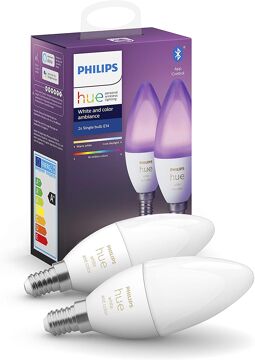
![Philips]() PhilipsHue E14 GlühbirnenPreis ab 64,99 €Zahlreiche Philips Hue E14 Glühbirnen (White, Color, ...)PhilipsHue E14 GlühbirnenZahlreiche Philips Hue E14 Glühbirnen (White, Color, ...)Preis ab 64,99 €
PhilipsHue E14 GlühbirnenPreis ab 64,99 €Zahlreiche Philips Hue E14 Glühbirnen (White, Color, ...)PhilipsHue E14 GlühbirnenZahlreiche Philips Hue E14 Glühbirnen (White, Color, ...)Preis ab 64,99 €![Philips]()
-
![Philips Hue E27 Gluehbirnen sind vor einem weißen Hintergrund zu sehen]()
![Philips Hue E27 Gluehbirnen sind vor einem weißen Hintergrund zu sehen]()
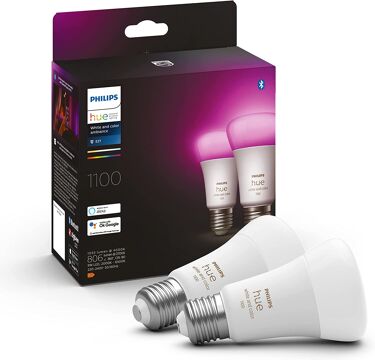
![Philips]() PhilipsHue E27 GlühbirnenPreis ab 17,99 € (64,99 €)Zahlreiche Philips Hue E27 Glühbirnen (White, Color, ...)PhilipsHue E27 GlühbirnenZahlreiche Philips Hue E27 Glühbirnen (White, Color, ...)Preis ab 17,99 € (64,99 €)
PhilipsHue E27 GlühbirnenPreis ab 17,99 € (64,99 €)Zahlreiche Philips Hue E27 Glühbirnen (White, Color, ...)PhilipsHue E27 GlühbirnenZahlreiche Philips Hue E27 Glühbirnen (White, Color, ...)Preis ab 17,99 € (64,99 €)![Philips]()


Vier Dinge, die uns an diesem Setup wirklich stören
Kein Test ohne ehrliche Kritik. Hier sind die vier Punkte, die nach mehreren Wochen im Alltag aufgefallen sind.
1. Der Preis: 600 Euro sind kein Impulskauf
Strip, Sync Box und Bridge zusammen: rund 500 bis 600 Euro.
Das ist kein kleiner Betrag. Zum Vergleich: Ein Philips Ambilight-Fernseher mit eingebautem Effekt für alle vier Seiten ist in Klein ab ca. 399 Euro zu haben.
Und wer einmal angefixt ist, gibt noch mehr aus. Wall Washer, Hue Go, Gradient-Stehlampe: Das System macht süchtig… Budget einplanen.
2. Nur drei Seiten: Die Unterseite bleibt frei
Der Strip beleuchtet links, rechts und oben. Die Unterseite bleibt dunkel. Ambilight-Fernseher können vier Seiten beleuchten.
Im Alltag fällt das irgendwann nicht mehr auf. Aber für den Preis hätte man das erwartet.

3. Die Sync Box braucht ein externes HDMI-Gerät
Das ist der große Haken. Die Sync Box liest das Signal eines externen HDMI-Geräts aus.
Was der Smart TV selbst macht, Netflix aus der TV-App, YouTube eingebaut, synchronisiert sie bei den meisten Geräten nicht.
Wer ausschließlich über die eingebauten Apps des Fernsehers schaut, muss vorher prüfen:
- Samsung QLED ab 2022: Hue Sync TV App direkt auf dem Fernseher verfügbar. Keine Sync Box nötig. 350 Euro gespart.
- LG ab 2024 mit WebOS 24: Ebenfalls kompatibel mit der Hue Sync TV App.
- Alle anderen TV-Marken: Firestick, Apple TV oder Spielekonsole als externes Gerät benötigt.
4. Eine Bridge, eine aktive Sync-Verbindung
Die Hue Bridge erlaubt immer nur eine aktive Sync-Verbindung gleichzeitig.
Wer in Wohnzimmer und Schlafzimmer jeweils eine Sync Box betreiben will, braucht auch zwei Bridges.
Für die meisten Haushalte kein Problem. Wer aber mehrere Räume mit Sync-Effekt ausstatten will, muss das vorher in die Budgetplanung einrechnen.
Fazit zum Test: Für wen lohnt sich der Philips Hue TV Strip wirklich?
Der Philips Hue Play Gradient Lightstrip hält, was er verspricht. Der Ambilight-Effekt ist echt, die Qualität ist hoch, und die Installation überrascht mit ihrer Einfachheit.
Was uns am stärksten beeindruckt hat: Die Echtzeit-Reaktion ohne spürbare Verzögerung. Orangerot beim Feuer, tiefblau unter Wasser, sattgrün im Wald.
Das Wohnzimmer macht buchstäblich mit. Und mit 1.200 Lumen kein zaghaftes Schimmern, sondern echter Eindruck.
Die Hotplug-Erkennung löst den größten Alltagsfrust. Seit der Aktivierung startet das Licht automatisch mit dem Gerät. Kein manuelles Einschalten mehr.
Ehrlich gesagt stören die vier Seiten-Sache und der HDMI-Only-Betrieb. Das sind reale Einschränkungen, die vor dem Kauf klar sein müssen.
Aber: Wer ein echter Heimkino-Enthusiast ist, wer Gaming liebt oder einfach das beste TV-Erlebnis möchte und das Budget hat, der wird dieses Setup nach dem ersten Abend nicht mehr missen wollen.
Seit der Einrichtung läuft es jeden Filmabend. Und das sagt alles.
-
![Philips Hue Play Gradient Lightstrips erzeugen einen bunten Lichteffekt an der Wand hinter dem Fernseher]()
![Philips Hue Play Gradient Lightstrips erzeugen einen bunten Lichteffekt an der Wand hinter dem Fernseher]()
![Philips]() PhilipsHue Play Gradient LightstripsPreis ab 219,99 €Sehr gute Lichtqualität und verlässliche Synchronisierung von Licht und Bild.PhilipsHue Play Gradient LightstripsSehr gute Lichtqualität und verlässliche Synchronisierung von Licht und Bild.Preis ab 219,99 €
PhilipsHue Play Gradient LightstripsPreis ab 219,99 €Sehr gute Lichtqualität und verlässliche Synchronisierung von Licht und Bild.PhilipsHue Play Gradient LightstripsSehr gute Lichtqualität und verlässliche Synchronisierung von Licht und Bild.Preis ab 219,99 €![Philips]()
-
![Der Smart Home Fox Experte zeigt auf Social Media Knäle wie Instagram, Youtube und TikTok]()
![Der Smart Home Fox Experte zeigt auf Social Media Knäle wie Instagram, Youtube und TikTok]()
![Social Media]() Social MediaFür weitere Infos zu den neuesten Gerätetests, Aktionen, Gewinnspielen und den besten Angeboten, folge uns auf unseren Social Media Kanälen. 👉Social MediaFür weitere Infos zu den neuesten Gerätetests, Aktionen, Gewinnspielen und den besten Angeboten, folge uns auf unseren Social Media Kanälen. 👉
Social MediaFür weitere Infos zu den neuesten Gerätetests, Aktionen, Gewinnspielen und den besten Angeboten, folge uns auf unseren Social Media Kanälen. 👉Social MediaFür weitere Infos zu den neuesten Gerätetests, Aktionen, Gewinnspielen und den besten Angeboten, folge uns auf unseren Social Media Kanälen. 👉![Social Media]()


Inhalt
Philips Hue TV Strip im Test: Macht er jeden Fernseher zum Ambilight-Kino?
Was ist der Philips Hue TV Strip und für wen lohnt er sich?
Der erste Eindruck: 600 Euro - Und dann leuchtet der ganze Raum mit
Philips Hue Play Gradient Lightstrip montieren: So geht die Installation
Diese 3 Tipps machen die Sync Box deutlich besser
Das ganze Zimmer leuchtet mit: Philips Hue Erweiterungen im Test
Vier Dinge, die uns an diesem Setup wirklich stören
Fazit zum Test: Für wen lohnt sich der Philips Hue TV Strip wirklich?
Häufig gestellte Fragen zum Philips Hue TV Strip Test
-
Was brauche ich alles für den Philips Hue TV Strip?
Du brauchst drei Komponenten: den Philips Hue Play Gradient Lightstrip (in der passenden Größe für Deinen TV), die Philips Hue Play HDMI Sync Box 8K und eine Philips Hue Bridge. Bridge und Sync Box sind nicht im Lieferumfang des Strips enthalten. Die Gesamtkosten liegen bei ca. 500 bis 600 Euro.
-
Funktioniert der Hue Lightstrip ohne Sync Box?
Ja, aber dann lässt sich der Strip nur wie ein normaler Hue Lightstrip nutzen: statische Farben und Szenen, kein Echtzeit-Sync mit dem Fernseher. Für den Ambilight-Effekt ist die Sync Box zwingend nötig. Ausnahme: Wer einen Samsung QLED ab 2022 oder LG ab 2024 (WebOS 24) hat, kann die Hue Sync TV App direkt auf dem Fernseher installieren und spart so die 350 Euro
-
Welche Größe des Lightstrips passt zu meinem TV?
Den Strip gibt es in drei Größen: 55 Zoll für Fernseher von 55 bis 64 Zoll, 65 Zoll für 65 bis 74 Zoll und 75 Zoll für Fernseher ab 75 Zoll. Zur Sicherheit einfach den TV diagonal messen oder im Handbuch nachschlagen.
-
Geht das auch mit Netflix direkt aus dem Smart TV?
In den meisten Fällen nicht. Die Sync Box benötigt ein externes HDMI-Signal, also ein Gerät wie Firestick, Apple TV oder eine Spielekonsole. Besitzer eines Samsung QLED ab 2022 oder LG mit WebOS 24 können die Hue Sync TV App direkt auf dem Fernseher nutzen und brauchen keine externe Box.
-
Wie viel kostet das komplette Setup?
Der Strip kostet je nach Größe ca. 150 bis 220 Euro. Die Sync Box 8K liegt bei ca. 280 bis 350 Euro. Die Hue Bridge kostet ca. 60 bis 100 Euro. Wer noch keine Bridge hat, landet insgesamt bei rund 500 bis 600 Euro.

Warum Du uns vertrauen kannst

> 150 Produkte getestet

11,856 Stunden Recherche

6 Smart Home Experten

Smart Home Fox ist europaweit vertreten

> 1 Million geschriebener Wörter

> 5 Millionen zufriedener Leser Pro Jahr!